Яндекс бизнес: полный гайд. Как добавить компанию в Яндекс Карты и управлять репутацией


- Как заполнить информацию о компании в Яндекс Бизнес
- Как получить статус официального представителя в Яндекс Бизнес
- Управление репутацией в Яндекс Картах
- Часто задаваемые вопросы
- Как восстановить доступ к профилю организации
- Как удалить компанию в Яндекс Картах
- Как получить награду Яндекс «Хорошее место»
- Как добавить филиал в Яндекс Бизнес и объединить в сеть
- Резюме

Яндекс Бизнес — платформа для предпринимателей. С ее помощью можно добавить компанию в Яндекс Карты, получать бесплатный трафик, продвигать компанию в поиске, искать клиентов, управлять рекламой и отзывами.
Для создания карточки компании понадобится Яндекс почта, к ней будет привязан личный кабинет.
Зайдите в Яндекс Бизнес. Кликните на кнопку «Добавить».
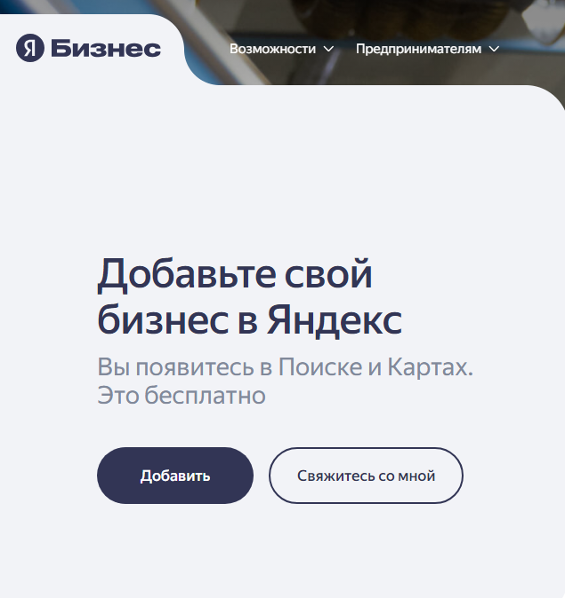
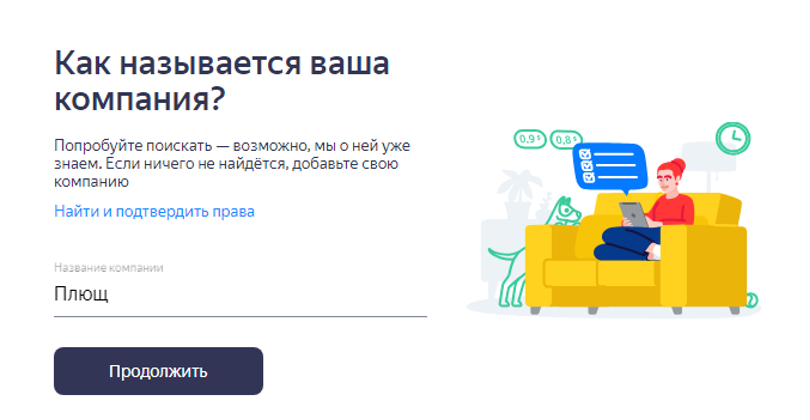
Откроется форма для заполнения данных о компании.
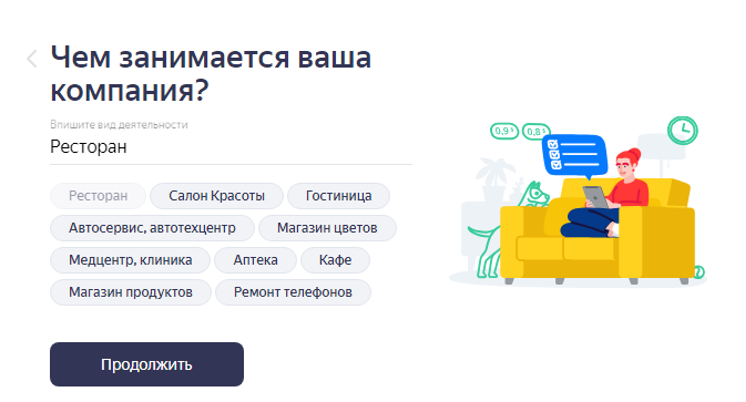
После названия идет сфера деятельности компании.
Выберите тип организации: оффлайн или онлайн.
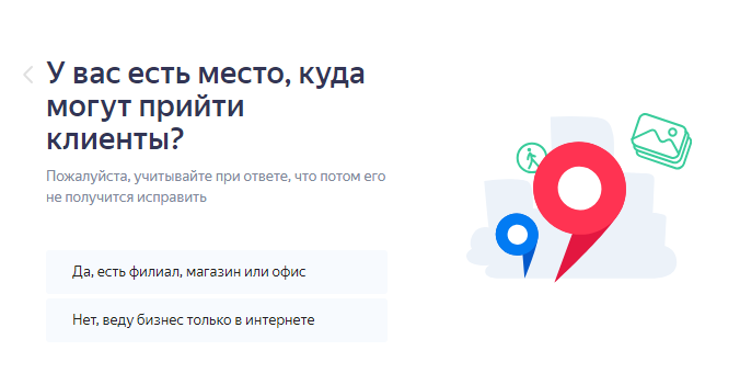
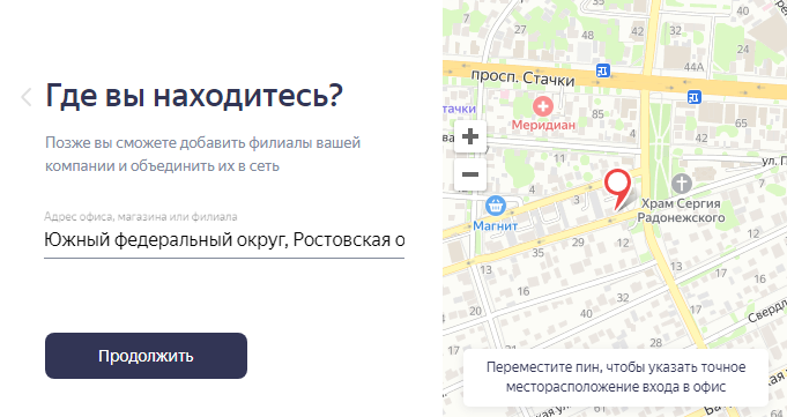
Если ваша организация работает оффлайн, укажите фактический адрес точки. Чем точнее адрес, тем клиентам будет проще найти ваш бизнес и проложить маршрут в навигаторе. Чтобы компания появилась на карте, адрес должен пройти модерацию.
В случаях сомнений модерация Яндекса может запросить подтверждающие данные:
● видео без склеек, где видна адресная табличка, путь до двери организации, вывеска, интерьер;
● скан\фото договора аренды помещения или свидетельства права собственности.
Дальнейшие изменения адреса тоже проходят модерацию. Для онлайн организаций достаточно выбрать область оказания услуг.
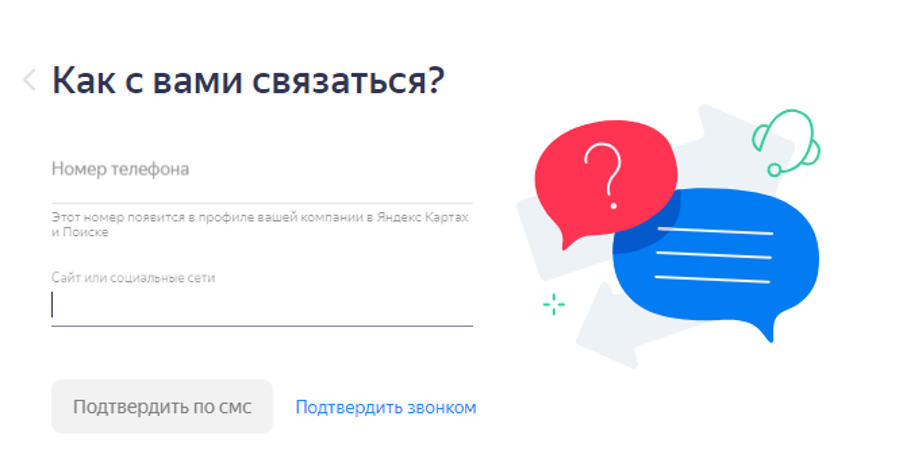
Укажите рабочий телефон компании и социальные сети. Номер необходимо будет подтвердить по СМС или через звонок. В дальнейшем номер можно будет заменить в профиле компании, либо добавить другие номера.
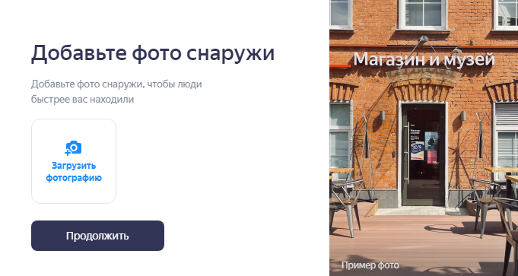
Добавьте фотографии организации снаружи: фасада здания, вывески, прилегающей территории. Так Яндекс сможет проверить, что данная организация действительно находится по указанному адресу.
Базовая регистрация завершена — теперь ваша компания имеет профиль в Яндекс Бизнес и появится на карте после прохождения модерации.
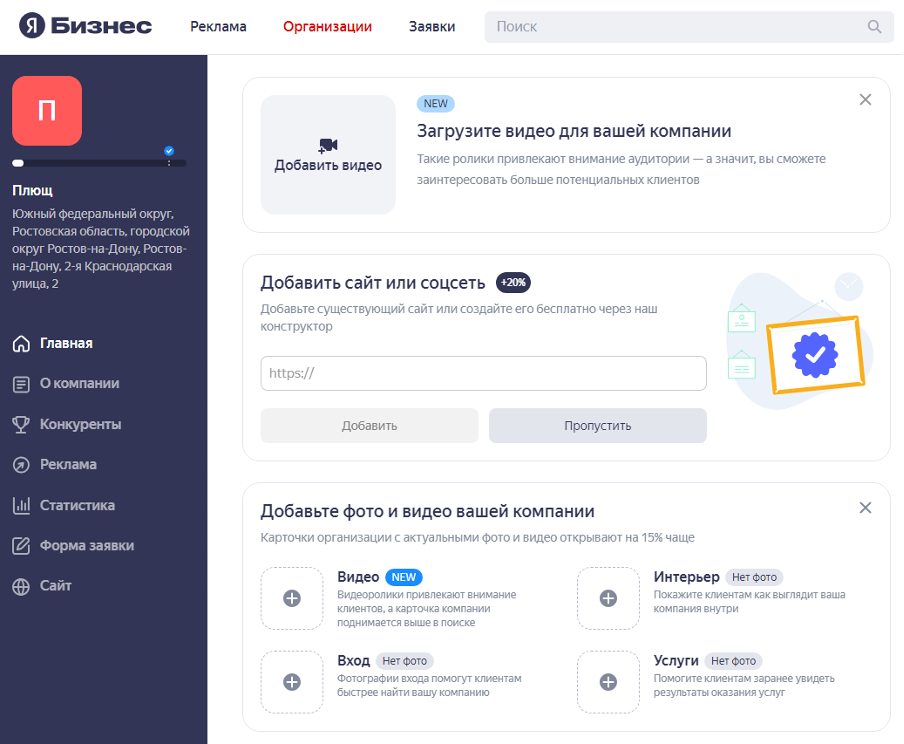
Статус модерации можно увидеть в правом верхнем углу профиля.
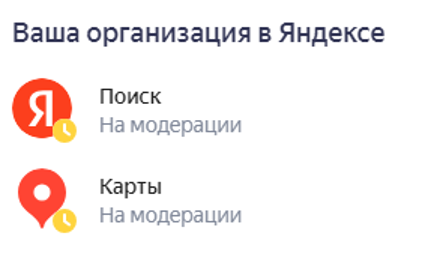
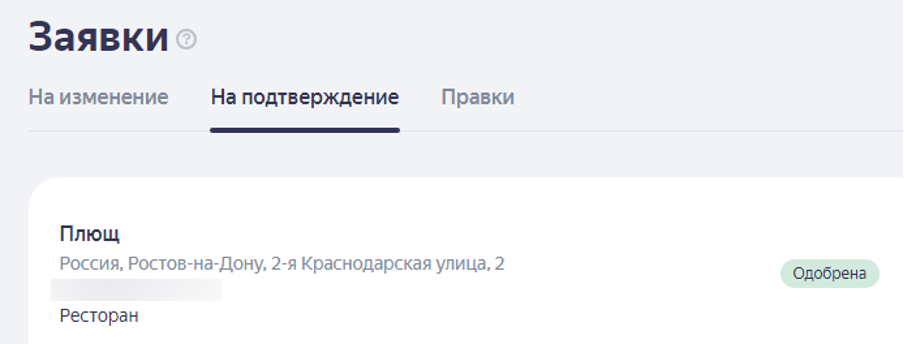
Либо в разделе «Заявки». Обычно проверка занимает до трех дней.
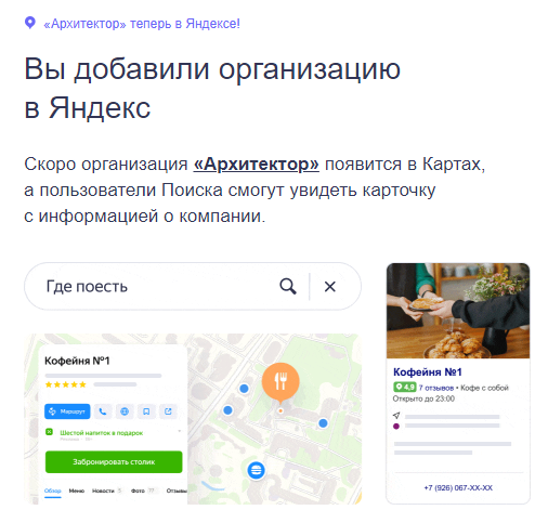
Уведомление о добавлении компании в карты придет на указанную почту.
Как заполнить информацию о компании в Яндекс Бизнес
Когда профиль прошел модерацию, необходимо заполнить информацию о компании: добавить сайт, логотип компании, фотографии, режим работы, товары и другие данные. Чем больше информации, тем больше пользователей обратят внимание на компанию. Заполненность профиля влияет на получение синей галочки — верификации от Яндекса «Информация подтверждена компанией».
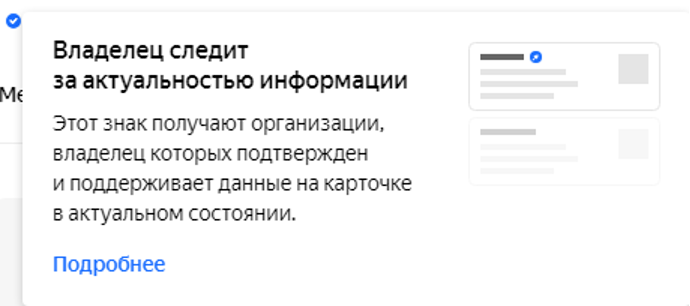
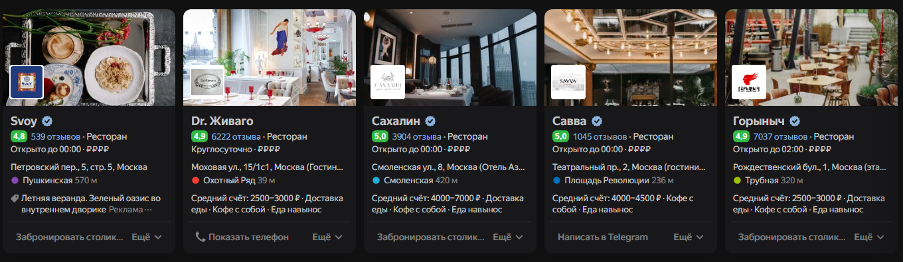
Организации с галочкой располагаются выше в карусели поисковой выдачи и вызывают доверие клиентов. Это важный показатель ранжирования, наряду с числом оценок, отзывов и рейтинга.
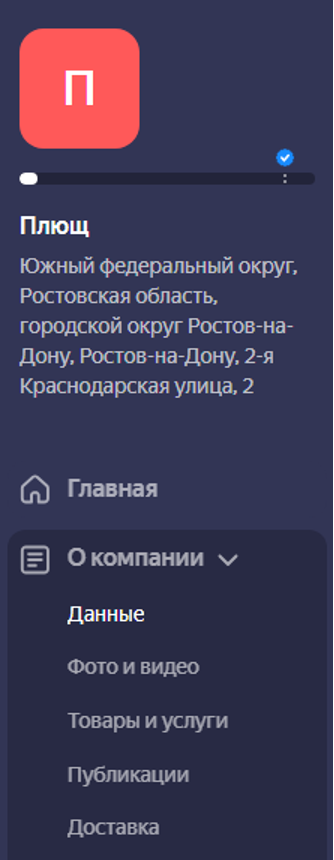
Формы для заполнений находятся в графе «О компании», «Данные».
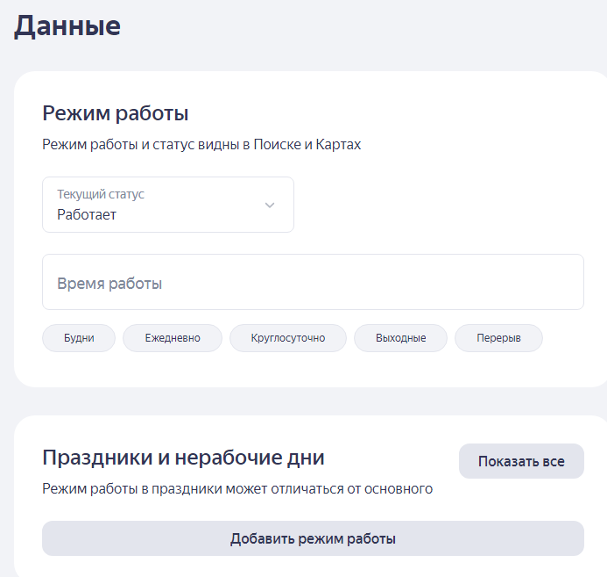
Первое — режим работы. Укажите актуальные часы и дни недели, измените данные в случае смены режима работы организации, чтобы клиенты видели актуальную информацию. Здесь же можно настроить режим работы для праздничных дней, либо режим по особому случаю. Например, если в ресторане отключили свет, в связи с чем сегодня заведение закроется на два часа раньше.
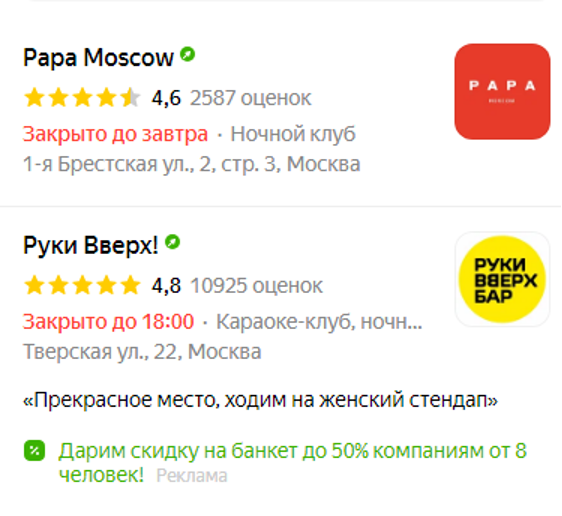
В нерабочие часы организация в картах будет отображаться как закрытая.
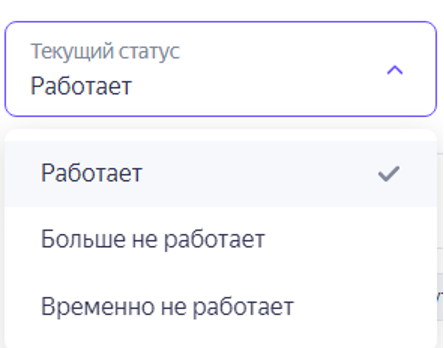
Также стоит обновлять статус организации — работает, больше не работает, временно не работает. Например, если ресторан планирует переезд в новое помещение, поставьте «временно не работает», чтобы клиенты не искали компанию по старому адресу. Когда вы измените адрес в карточке на актуальный, измените статус на «работает».
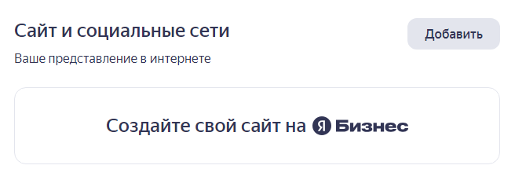
Следующая графа — сайт и соцсети, они будут отображаться в карточке организации. Указывайте только те соцсети, где клиенту готовы ответить. Это поможет разнообразить каналы связи, например, если клиент использует для связи только WhatsApp и не пользуется ВКонтакте.
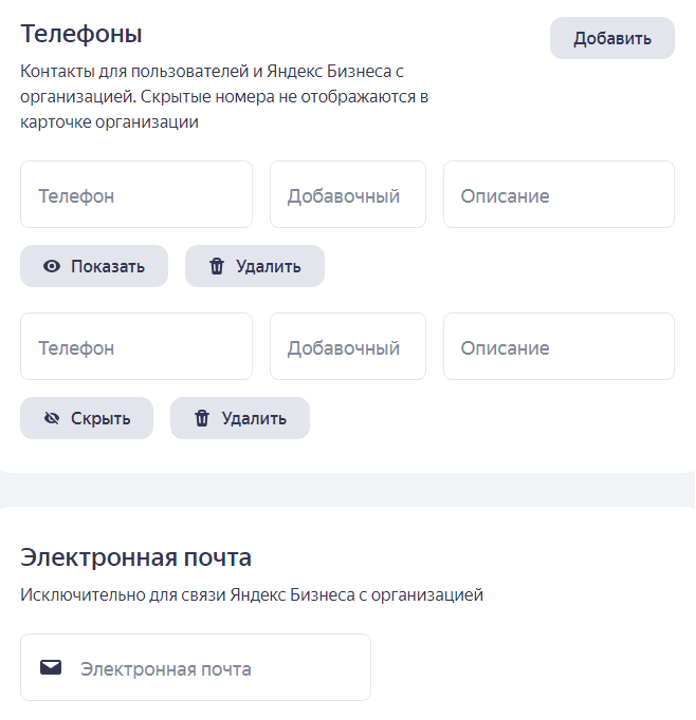
Далее необходимо указать телефон компании и электронную почту. По умолчанию в профиле отображается телефон, который вы указали при регистрации. По нему клиенты будут звонить в компанию. Вы можете указать другой телефон, настроить отображение номеров в профиле. К примеру, если у компании два рабочего номера.
Почта нужна только для связи с поддержкой Яндекс Бизнес, туда будут приходить запросы по работе с карточкой, проверка данных и статистика профиля. Клиенты не увидят адрес почты, так что предпочтительнее выбирать корпоративную почту, в которой регулярно проверяют наличие новых писем.
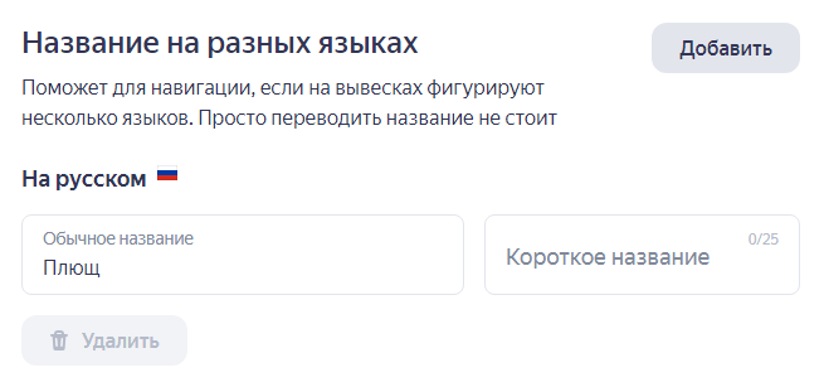
Далее — название компании на разных языках. Данный пункт стоит использовать, если у компании есть устоявшееся название в нескольких вариантах, то есть клиенты могут искать организацию на русском и на английском. В иных случаях пункт можно пропустить. Если компания имеет длинное название, например Московский государственный университет, добавьте короткое название — МГУ. Клиент сможет найти компанию и по запросу «МГУ», и по запросу «Московский государственный университет».
В названии нельзя указывать:
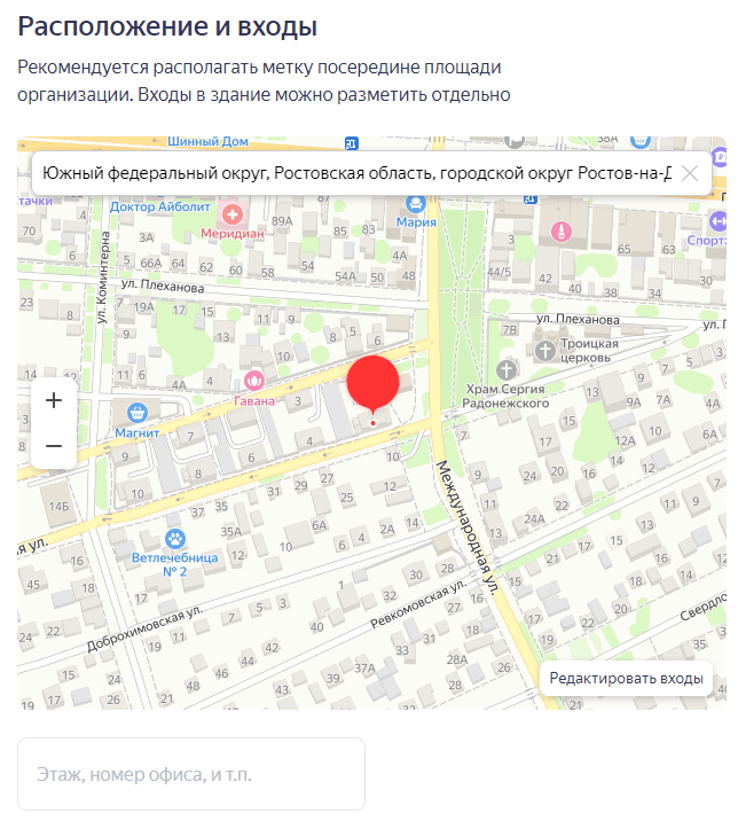
Расположение и входы. Старайтесь указывать расположение максимально точно: корпус, дом, строение, этаж и номер офиса. Особенно, если организация находится в офисном здании, где клиент может заблудиться. Если вход расположен с торца здания или во дворе, ставьте точку ближе ко входу, а не в центре здания.
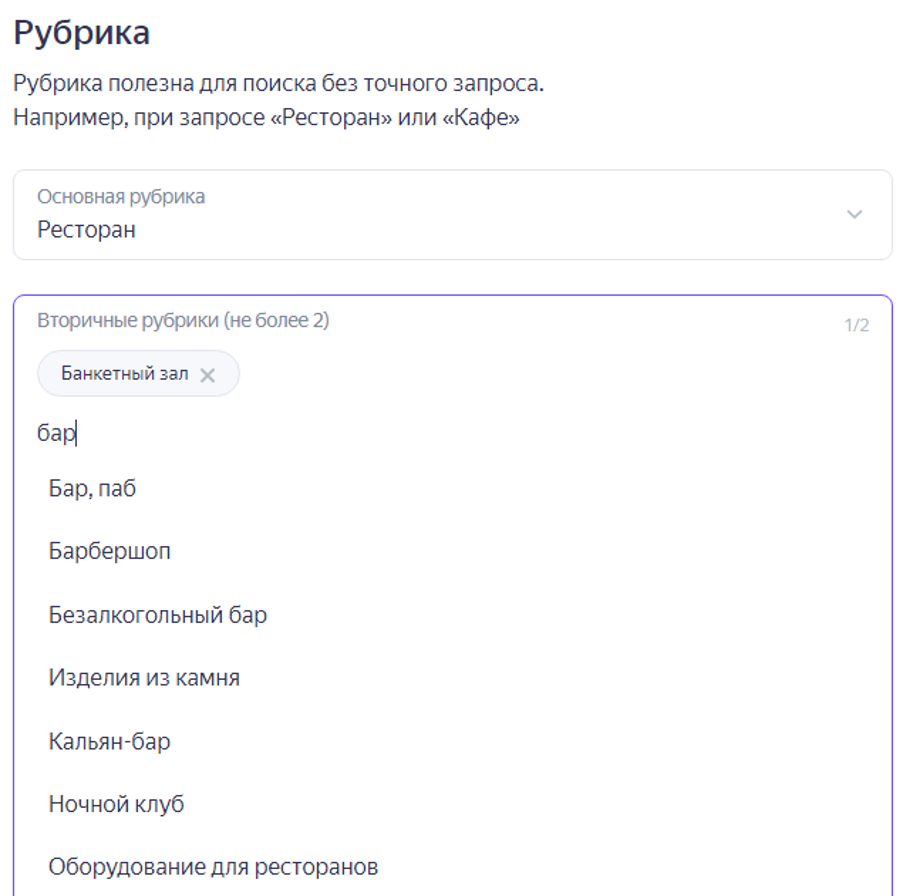
Рубрика — своеобразный фильтр компаний при поиске, поскольку пользователь может искать «кофейню», «кафе», «ресторан», «бар», желая найти место для ужина. Указывайте только те рубрики, которые соответствуют заведению. Например, если ресторан не проводит банкеты, не нужно указывать рубрику «банкетный зал». Иначе пользователь, который хочет арендовать зал для свадьбы, только разочаруется, а компания не получит клиента.
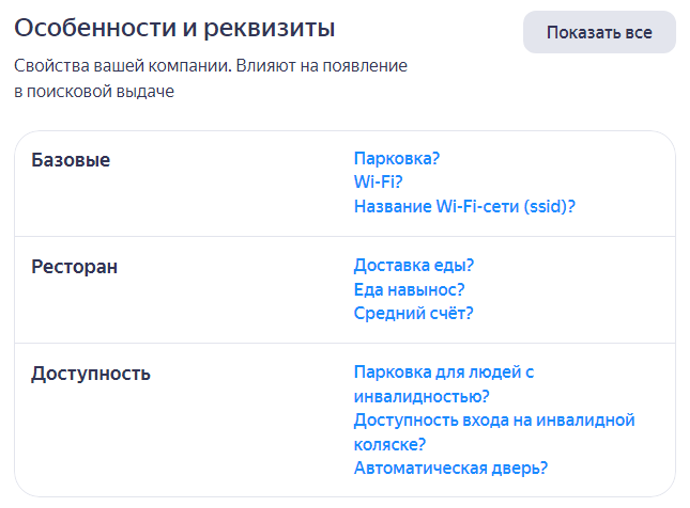
Особенности и реквизиты — уточнения по организации. Здесь можно отметить специфику компании и преимущества. Например, работу на вынос, возможность взять кофе с собой, доставку, опцию прийти с животным. Рубрики помогают пользователю найти нужное заведение, например, если человек хочется зайти в кафе с собакой или ищет только заведения с парковкой для инвалидов.
С базовыми настройками все, осталось добавить визуал — загрузить фото и видео. Чем больше фото, тем привлекательнее карточка компании выглядит в поиске. Яндекс рекомендует загружать минимум 5 фото и использовать теги: услуги, меню, интерьер и т.д.
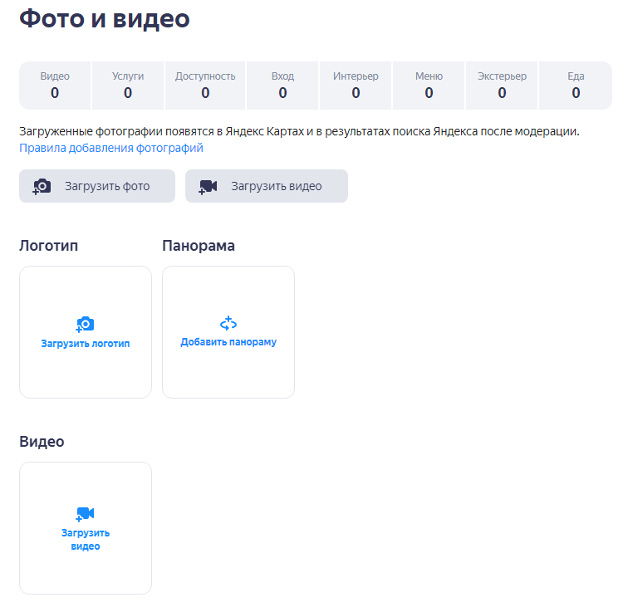
Учтите, что все фотографии и видео проходят модерацию, поэтому Яндекс не примет стоковые фото или те, которые нарушают правила. Не стоит загружать провокационные материалы или эротику. Например, если организация — ночной клуб с шоу 18+, загружать фото непосредственно с шоу не стоит, велик риск не пройти модерацию. Ограничьтесь интерьером.
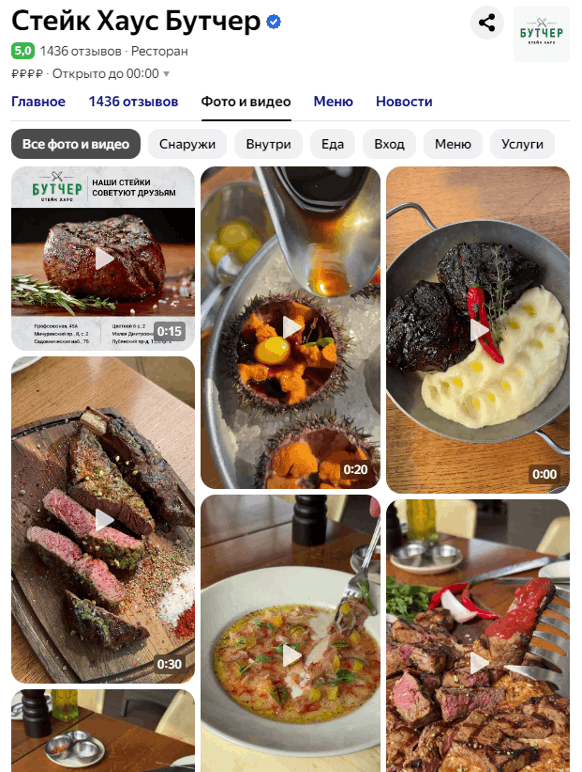
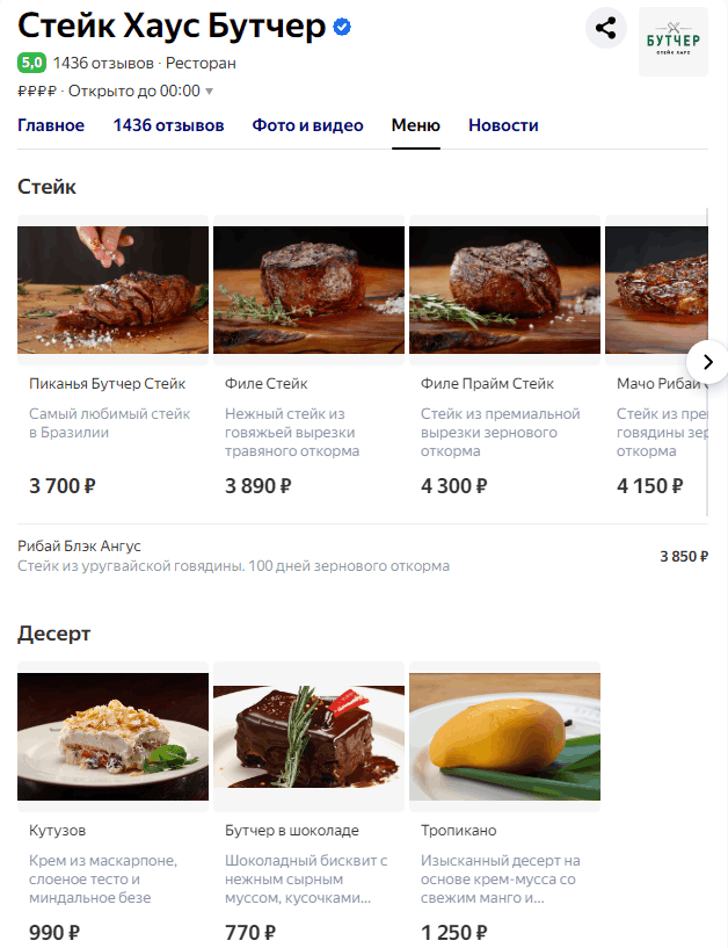
Особое внимание стоит уделить товарному блоку, историям и меню. Так бизнес получит больше клиентов и привлекательный визуал в поиске. Клиенту не потребуется совершать лишние действия, если товары и меню представлены в карточке.
Истории добавляются через карты — редактировать блок. Здесь вы можете добавить видео или визуализацию «как пройти» для клиента, загрузить креативы акций, новости и другую информацию.
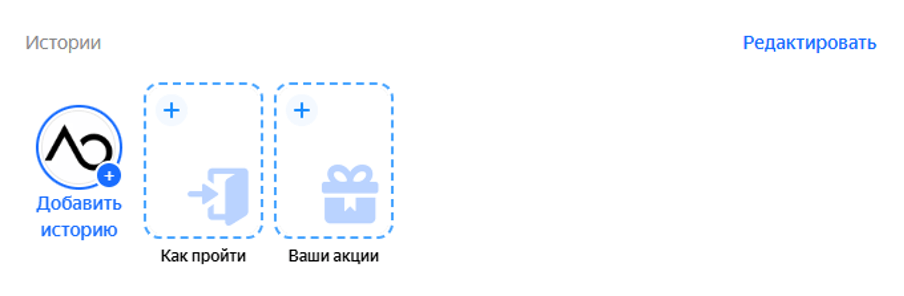
Истории располагаются над витриной (меню). Чем привлекательнее визуал в карточке, тем заметнее она для клиентов.

Как получить статус официального представителя в Яндекс Бизнес
В Яндекс Бизнесе у держателя карточки организации есть три состояния:
При создании организации вам автоматически присваивается статус создателя профиля.
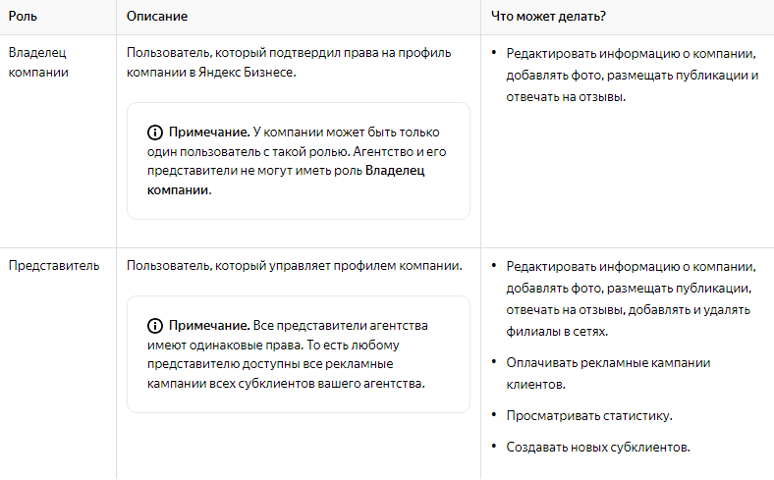
Для полноценной работы необходимо получить статус владельца. Только владелец может вносить полные изменения в данные профиля, отвечать на отзывы от лица компании, смотреть статистику, передавать права и совершать другие действия с карточкой. Для получения статуса владельца необходимо подтвердить номер телефона по смс.

Если подтверждение прошло успешно, для управления откроются все блоки профиля. Теперь владелец может вносить изменения и передавать права через вкладку «Доступы». Чтобы присвоить статус официального представителя, достаточно добавить логин (почту Яндекс) того, кому вы хотите дать права. Вы также можете передать права владельца. Учтите, что владельцем всегда выступает один человек, тогда как статус представителя можно выдать нескольким пользователям.
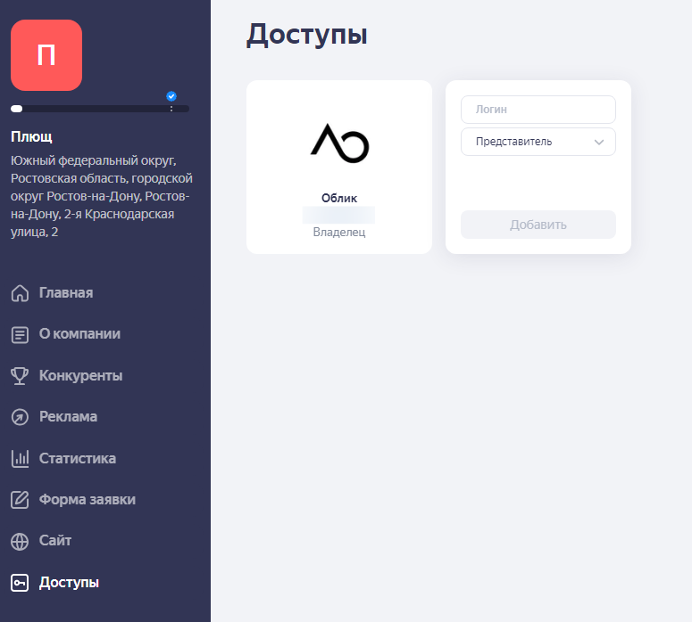
Обычно статус официального представителя нужен подрядчикам или маркетологам для настройки рекламной кампании и сбора метрик. В рамках управления профилем и ответов на отзывы достаточно владельца.
Управление репутацией в Яндекс Картах
Когда карточка компании в Яндекс Бизнес создана и заполнена, статус владельца получен, вы можете управлять отзывами, мониторить репутацию и повышать рейтинг организации.
Информация об отзывах представлена во вкладке «О компании», «Отзывы».
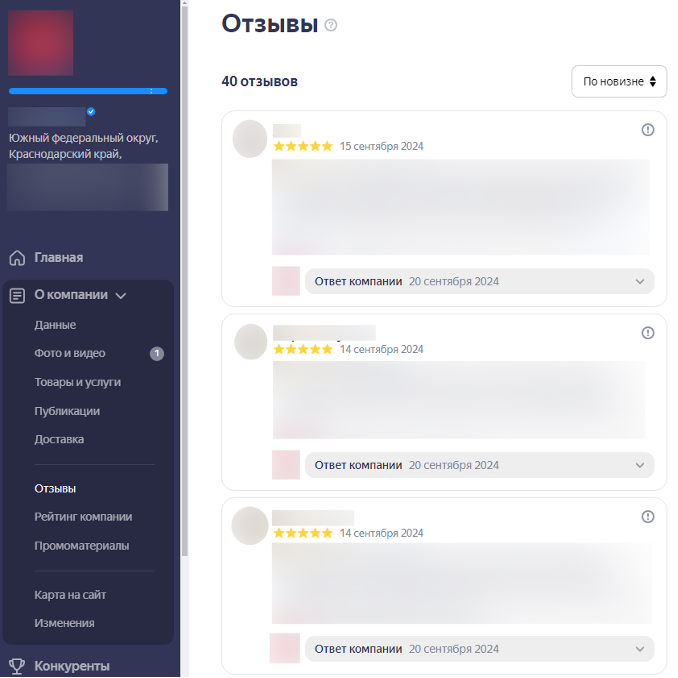
Также информация о новых отзывах подсвечивается в общем списке организаций и дублируется на почту уведомлением.
В правом верхнем углу есть кнопка сортировки: по новизне, сначала негативные, сначала позитивные. Чтобы ответить на отзыв достаточно кликнуть на поле ниже. Яндекс сам предложит заготовки для ответов.
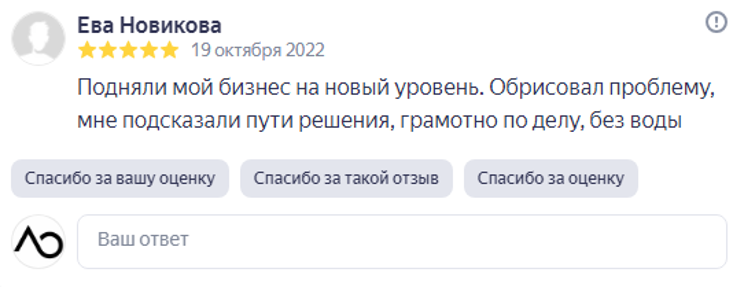
В дальнейшем вы сможете отредактировать или удалить ответ. Важно знать, что на Яндекс Картах у клиента нет возможности ответить кампании — комментарии закрыты. В ответе стоит указать контакты клиентской службы, почту или номер телефона, по которым клиента могут проконсультировать и\или решить его проблему.
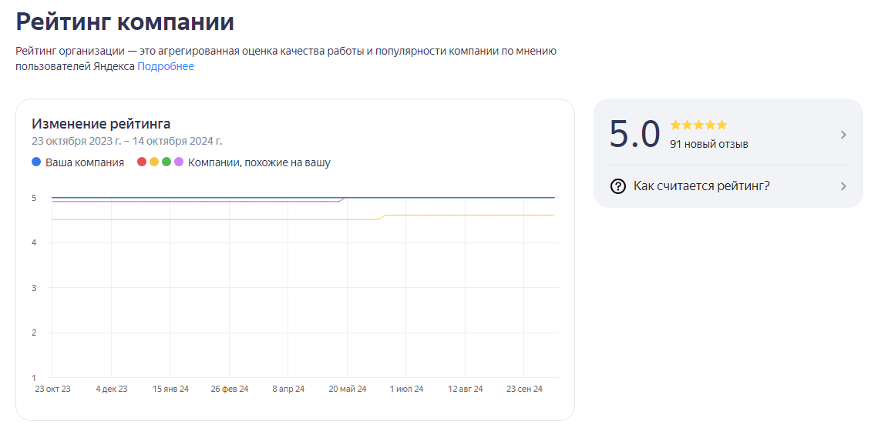
Отзывы и оценки формируют рейтинг компании — количество звезд. Что необходимо учитывать:
- Рейтинг в Яндекс Картах рассчитывается по особому алгоритму, который сервис не раскрывает. Известно, что это не среднее арифметическое. На рейтинг влияет «качество» отзывов — лайки и активность профиля автора. Залайканный отзыв будет иметь больший вес при подсчете рейтинга, чем отзыв без лайков. Отзыв от активного автора будет иметь больший вес, чем отзыв человека с пустым профилем. Аналогично с оценками. Иными словами, если у компании десять положительных отзывов и один негативный, но залайканный, рейтинг будет ниже ожидаемого. Количество лайков также влияет на позицию отзыва в поиске: залайканные отзывы показываются первыми.
- Пока у компании не больше 5 оценок, ее рейтинг будет не выше 4,3, даже если все отзывы 5 звезд.
Посмотреть динамику рейтинга можно в профиле «О компании», «Рейтинг компании».
Часто задаваемые вопросы
Как восстановить доступ к профилю организации
Бывают ситуации, когда доступ от профиля утерян: сменился номер телефона, передали права без возможности взаимодействовать с карточкой, нужно восстановить доступ к уже существующей карточке. В таком случае доступ можно восстановить — достаточно написать на sprav@support.yandex.ru с Яндекс ID, который был указан в карточке компании при регистрации. После проверки модераторы вручную выдадут права на карточку.
Как удалить компанию в Яндекс Картах
Полностью удалить компанию из геосервиса нельзя. Формально ее можно только закрыть — изменить статус профиля на «больше не работает» через личный кабинет или поддержку. Карточка останется, клиенты будут видеть отзывы и рейтинг на момент закрытия, смогут посмотреть контактные данные и фото. Владелец больше не сможет взаимодействовать с отзывами.
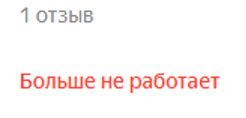
Также вы можете скрыть компанию из личного кабинета или удалить из базы Яндекс Бизнес: доступ к редактированию информации пропадет, карточка останется в статусе «больше не работает».
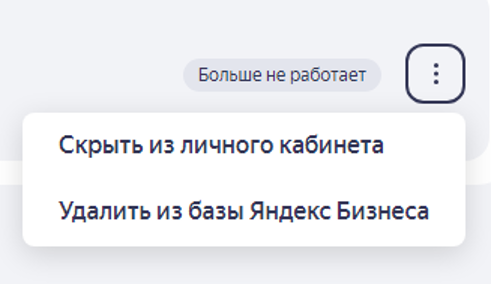
Удалять карточку из-за низких рейтингов плохая идея. Во-первых, рейтинги сохранятся и клиенты смогут прочесть старые отзывы. Во-вторых, потребуется создать идентичную карточку, а это проблематично — адрес, номер телефона и название компании уже используются. В случаях тяжелой репутационной ситуации мы рекомендуем не удалять карточку, а проводить ребрендинг. Так вы гарантированно скроете карточку из поиска для клиентов и сохраните данные.
Важно помнить, что модерация Яндекса может присвоить статус «больше не работает» самостоятельно. Происходит это в двух случаях:
О необходимости обновлений Яндекс оповещает письмом и в списке организаций.
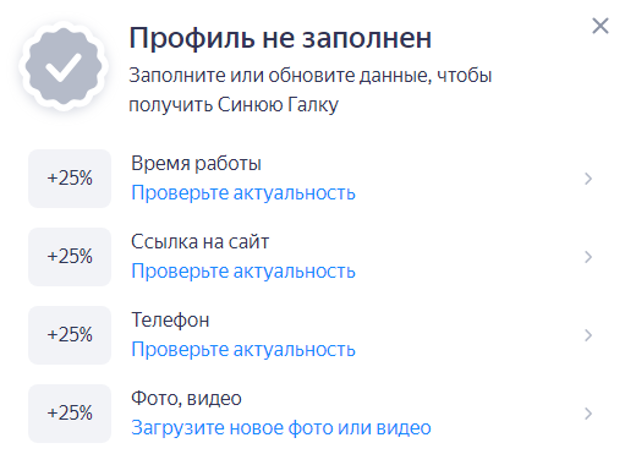
Как получить награду Яндекс «Хорошее место»
Яндекс выдает награду «Хорошее место» компаниям с рейтингом 4,5 и выше. Для участия вы должны входить в категорию бизнеса участников и иметь синюю галочку — статус профиля «информация подтверждена владельцем».

Что получает обладатель награды «Хорошее место»:
На протяжении года Яндекс отслеживает изменения рейтинга компании, если все условия соблюдены, в феврале компания получит «Хорошее место». Отдельно подавать заявку на участие не нужно.
Как добавить филиал в Яндекс Бизнес и объединить в сеть
Организации в Яндекс Бизнес можно объединить в филиальную сеть для удобства управления. Сеть позволяет взаимодействовать с карточками из одного личного кабинета, отвечать на отзывы клиентов, массово обновлять прайс-листы. Это хороший выбор для компаний с количеством точек от двух и выше: франшиз, магазинов, ресторанов.
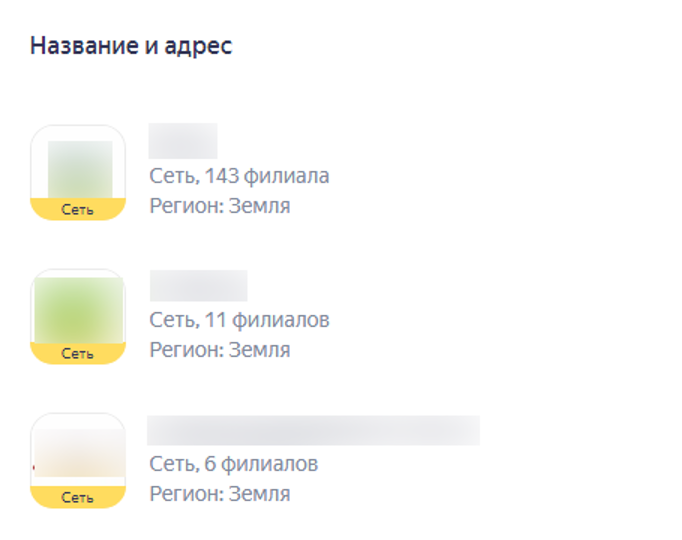
Чтобы объединить профили в сеть, сперва нужно добавить профиль для каждой точки в Яндекс Бизнес. К сожалению, сделать это в один клик не получится: каждую организацию необходимо добавить вручную, либо обратиться в поддержку. Клиенты смогут найти ближайший к себе филиал, появятся отдельный рейтинг, отзывы и статистика.

После создания профилей для каждого филиала вы можете подать заявку на объединение.
Филиалы объединят в сеть при соблюдении следующих условий:
- У филиалов одинаковые названия.
- У филиалов совпадает вид деятельности, например «рестораны».
- Филиалы находятся в одной стране.
- У филиалов общий сайт или номер телефона.
- На сайте компании опубликован список филиалов (пункт взаимозаменяем с общим номером телефона).
Что дает объединение филиалов в сеть
Первое — удобство. Не нужно переключаться между аккаунтами для редактирование профилей, управление идет через единый личный кабинет. Если на аккаунт привязано несколько компаний, например три филиала химчистки и три филиала клининга, сеть позволит разграничить компании. Вы экономите время на ручном поиске.
Второе — навигация. В сети проще отслеживать работу как отдельного филиала, так и сети в целом: статус, количество новых отзывов, корректные адреса и визуал, работу рекламных кампаний, подтверждение данных о компании.
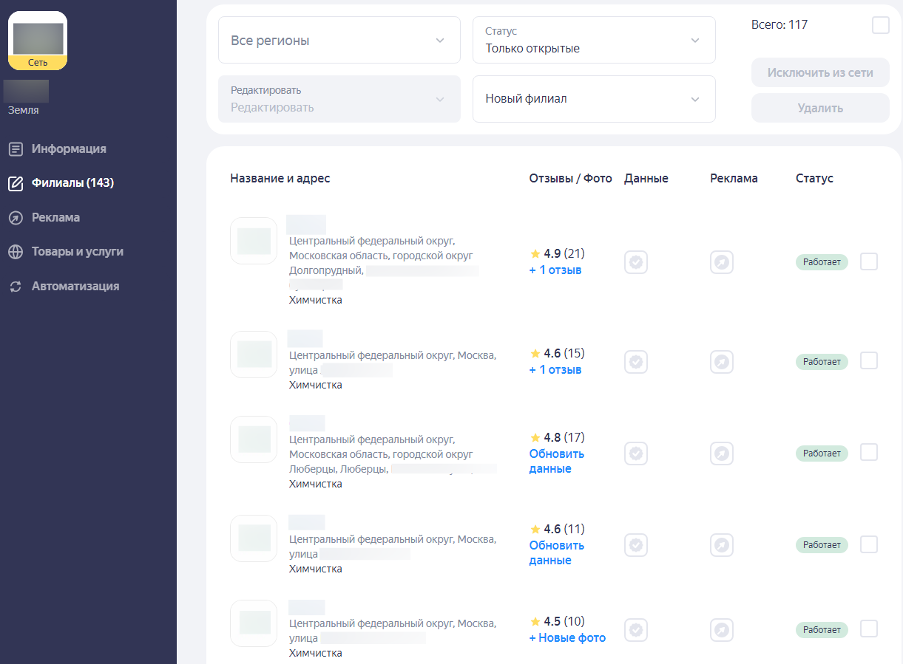
Третье — обновление информация. Сеть позволяет обновлять логотип сразу для всех карточек, загружать или изменять прайс-листы. Находится в разделе «Автоматизация».
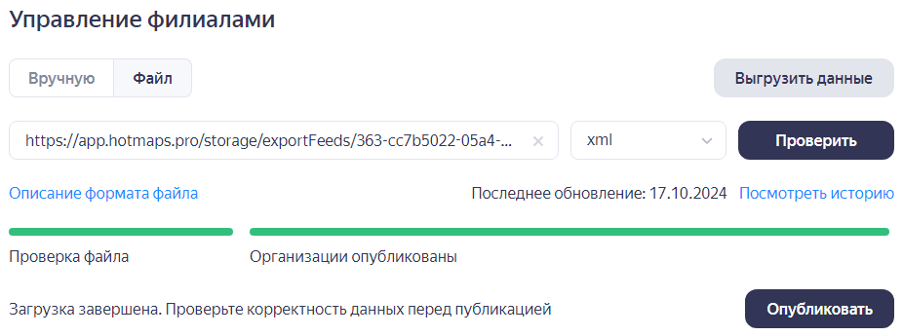
Четвертое — управление репутацией филиалов. Вы сможете мониторить отзывы, рейтинги, отвечать клиентам и собирать статистику по сети.
Резюме
Яндекс Карты приносят бесплатный трафик и создают узнаваемость бизнеса, так что присутствовать и актуализировать информацию на площадке необходимо. Чем больше вы расскажете о себе, тем выше шанс привлечь целевую аудиторию. А где целевая аудитория, там продажи и рост.